
Alist Multi-Drive Mounting and Startup Script Writing

如果我们使用多网盘且每个网盘上都有很多数据不方便迁移,或者想使用一个无广告、干净的界面观看电影,那么就可以选择 Alist 进行多网盘挂载。下面的过程以百度网盘为例。
一、下载并启动 Alist Server
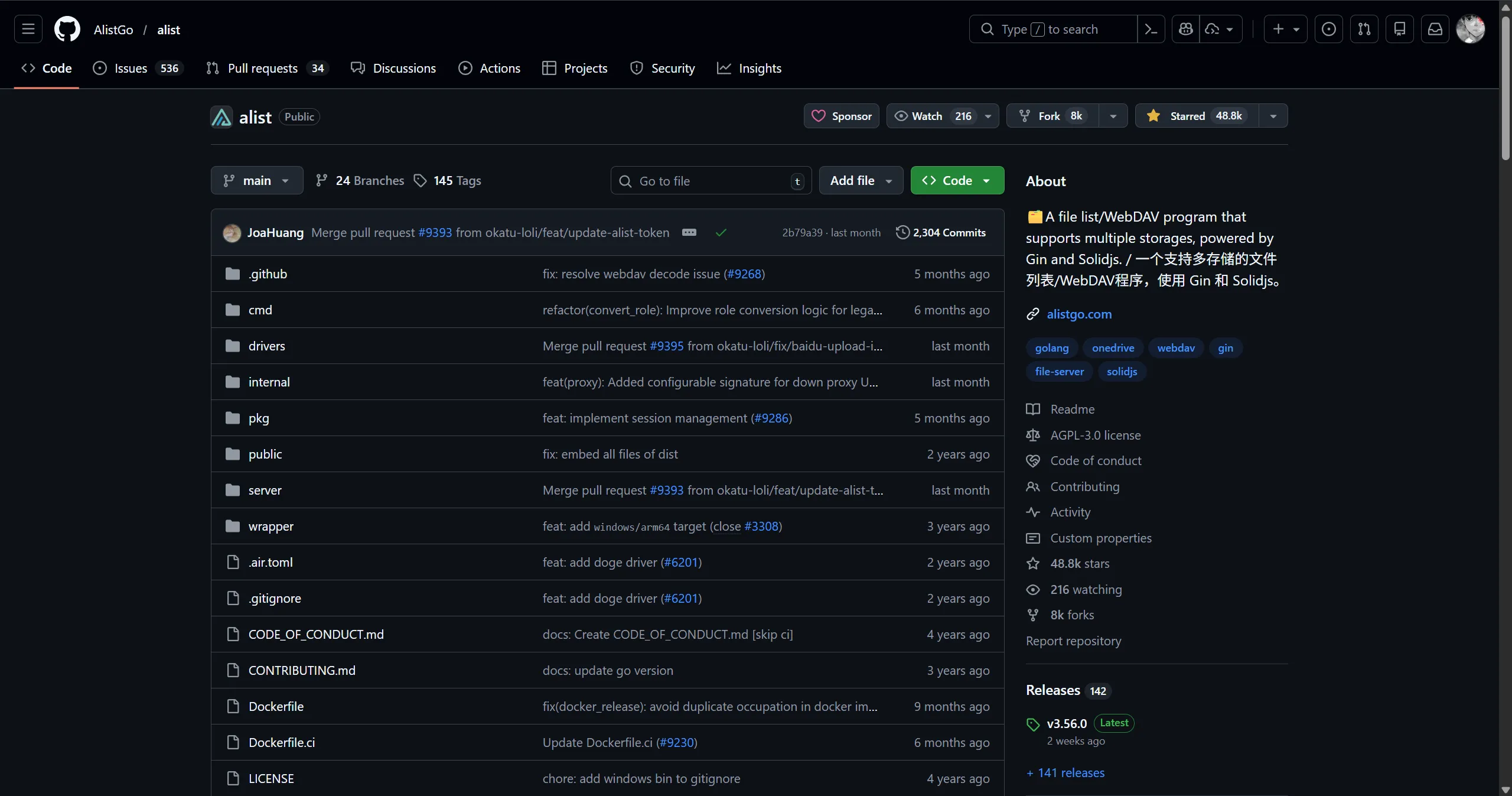
首先访问 Alist 的 GitHub 页面并下载对应版本。
下载完成后,在 alist.exe 所在的文件夹下打开终端,并输入以下命令:
1 | alist server |
然后就能看到 Alist 在 127.0.0.1:5244 下成功启动了。
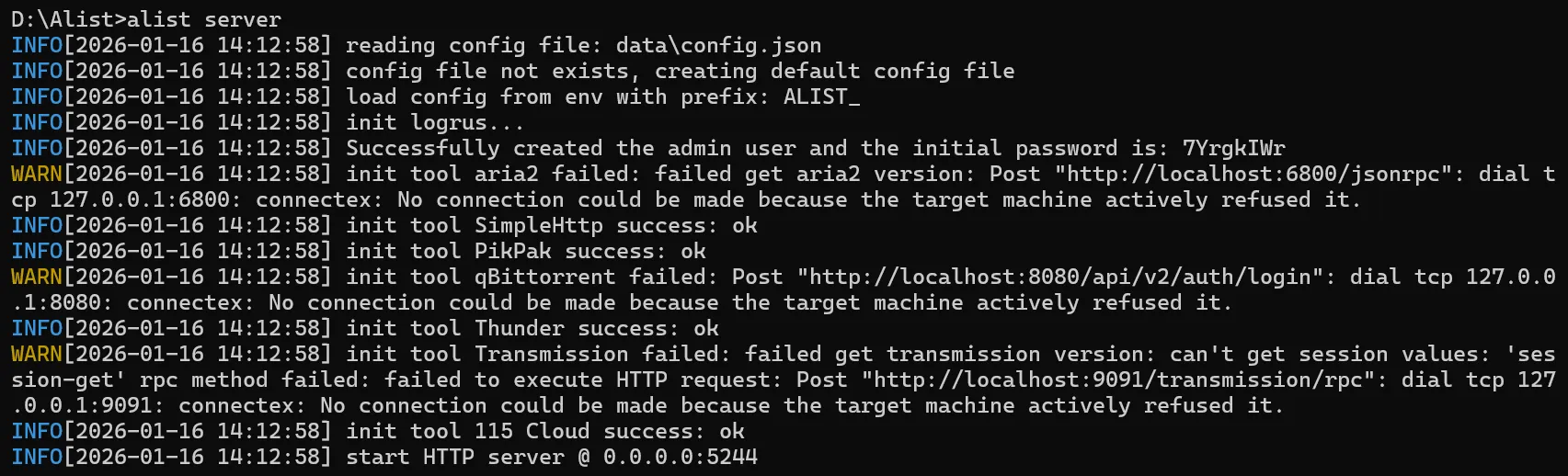
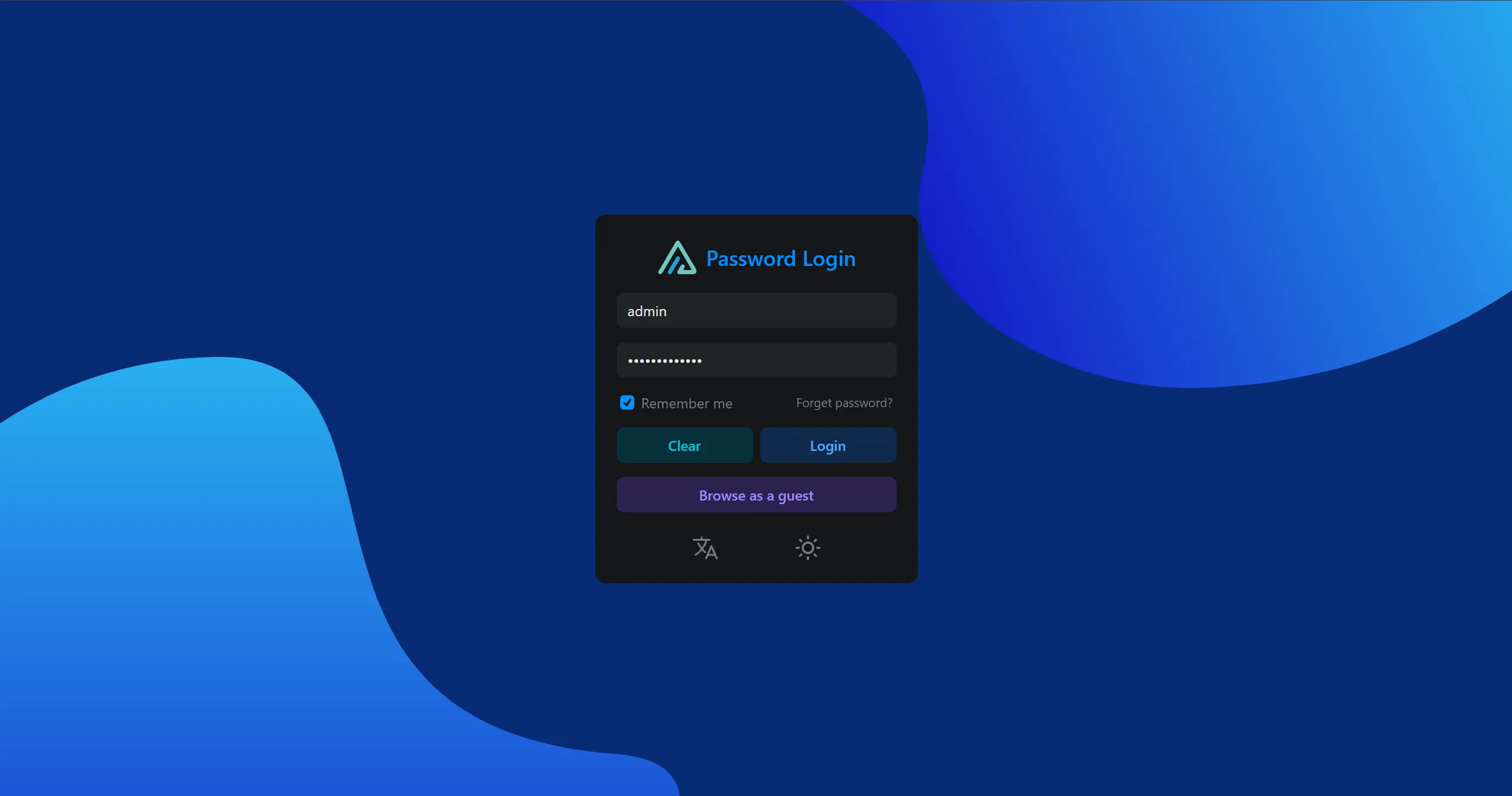
访问 127.0.0.1:5244 并填入账号密码(默认账号名称为 admin,默认密码在终端输出中提供)。
二、挂载百度网盘
进入 Alist 主页面,点击“管理 - 存储”,即可添加百度网盘。
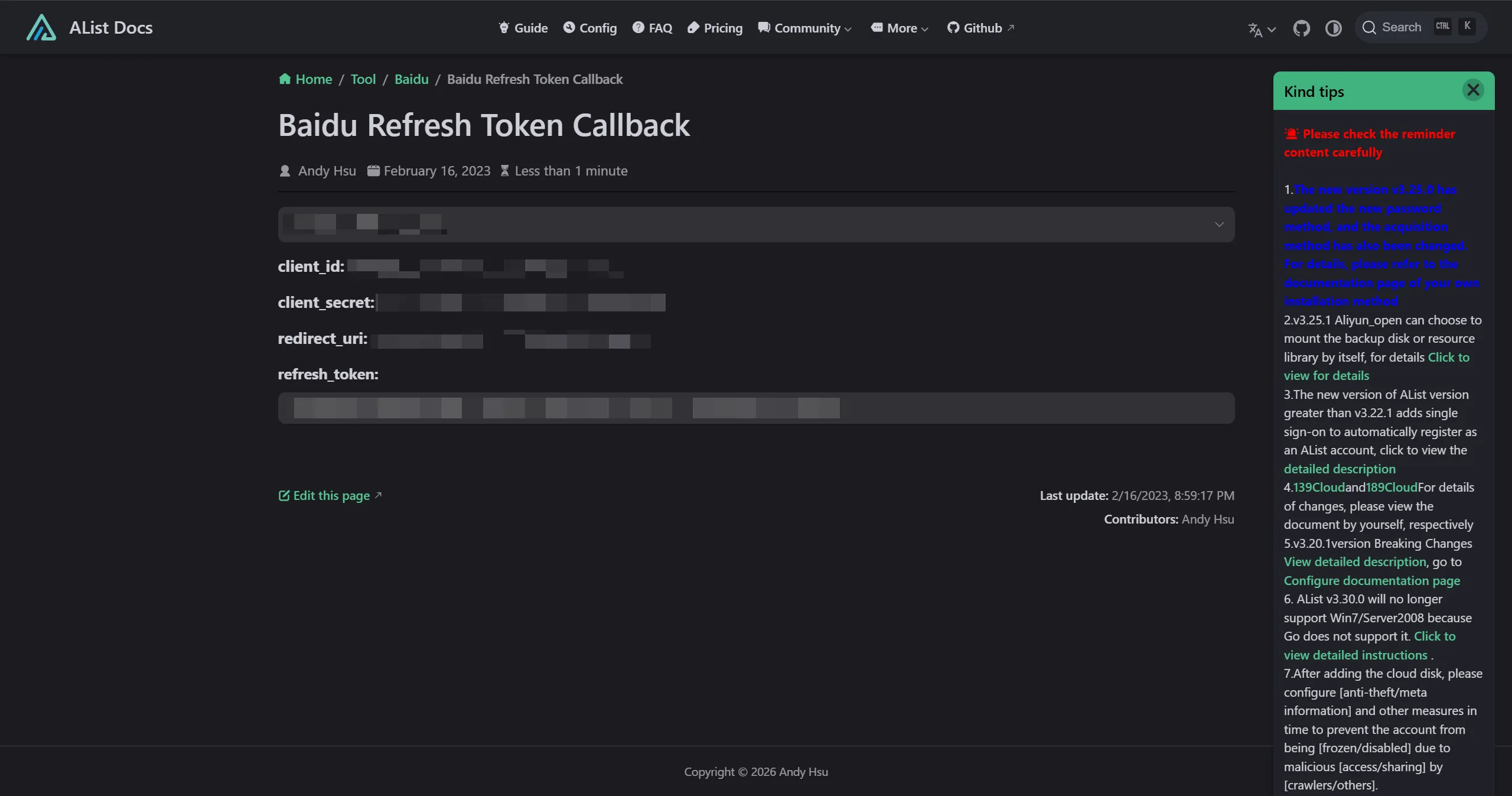
访问 百度网盘 | Alist 官方文档 获取刷新令牌:
“根文件夹路径”填写想要挂载网盘的指定文件夹,格式如 Folder_01/Subfolder_01 所示。
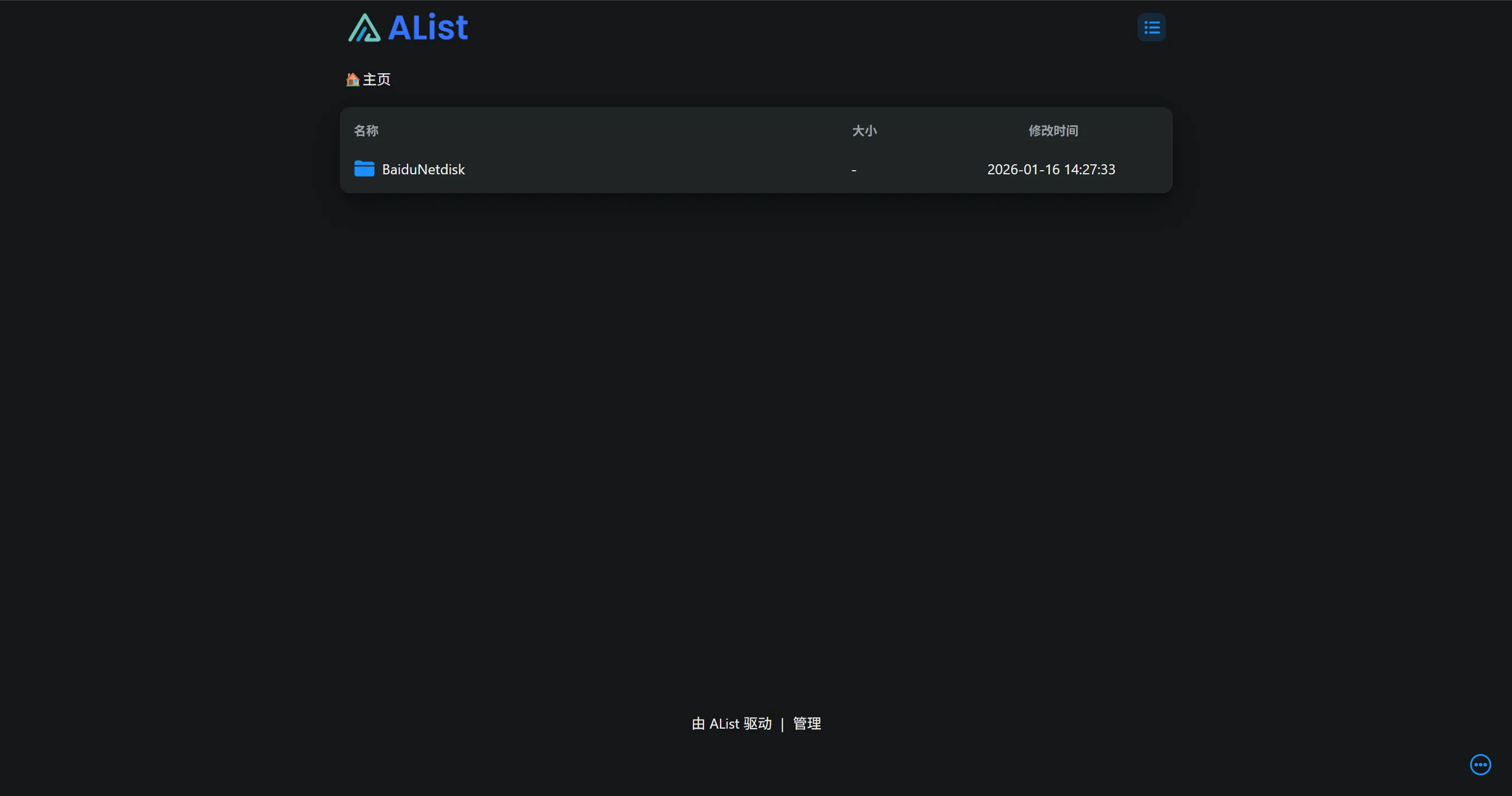
完成这两项配置后,点击“添加”,就能看到 Alist 的主页已经成功挂载百度网盘了。
三、修改 User-Agent 信息
==注意:如果使用的不是百度网盘,则不需要进行这一步骤。==
UA(User-Agent)是 HTTP 请求头的一部分,用来表明客户端的“身份信息”,例如浏览器类型、系统平台、应用名称、版本号等。服务器会根据 UA 判断请求是否来自官方客户端、浏览器、移动端,或是否符合其播放/下载策略。
百度网盘对在线播放(直链/视频流)有访问控制:
- 是否为超级会员(决定是否能拿到可播放的直链/高码率流);
- UA 是否符合官方预期(如 pan.baidu.com 的官方 Web/APP UA)。
如果 UA 不对,即便你有会员,服务器也可能认为请求不是来自受信客户端,从而不给播放直链或返回受限链接。因此,需要通过修改 UA 的方式伪装成官方请求,让视频能够正常播放(否则就会持续进行 reconnect,视频无法播放)。
首先,添加 User-Agent Switcher for Chrome 插件到浏览器。
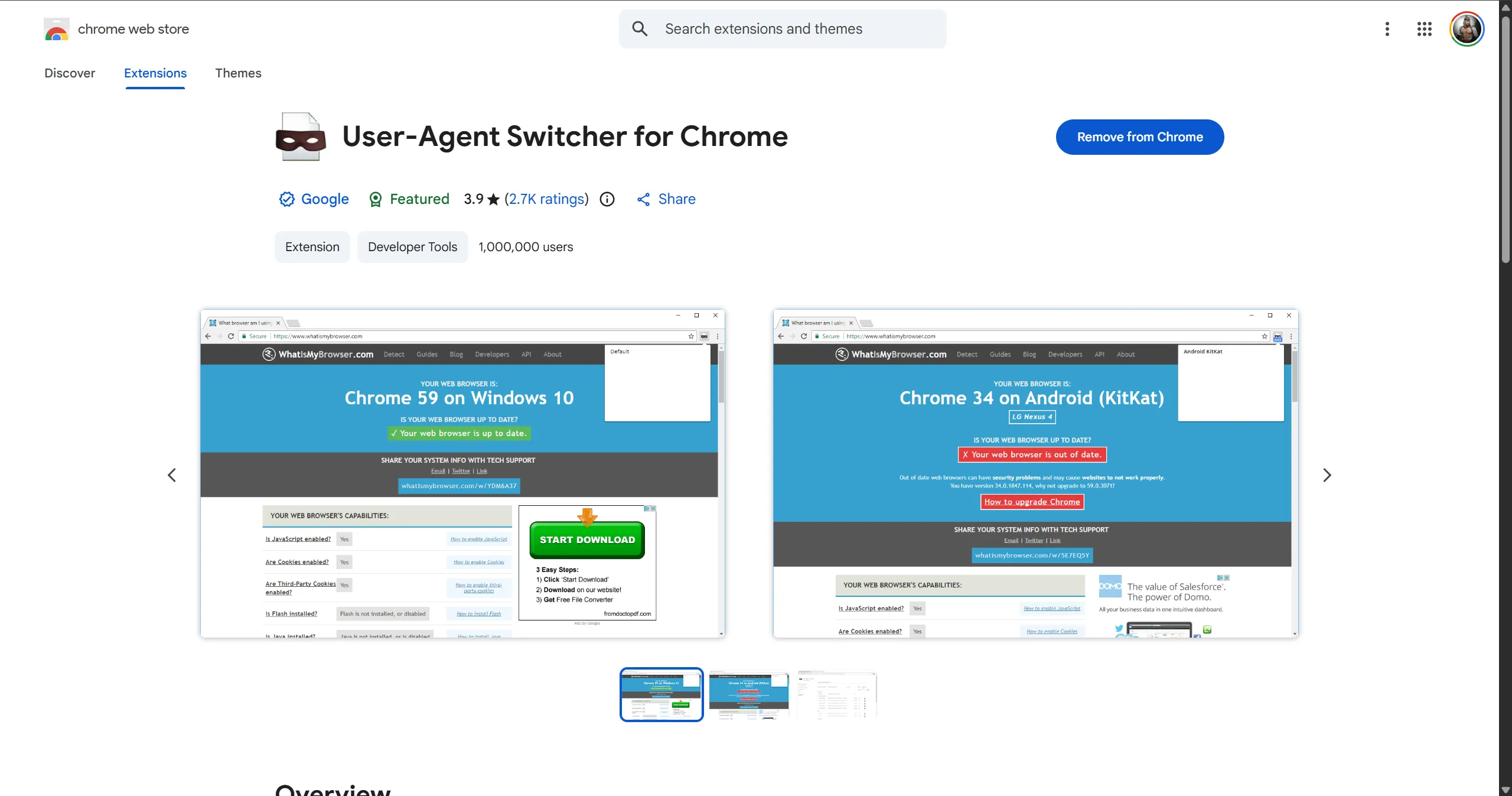
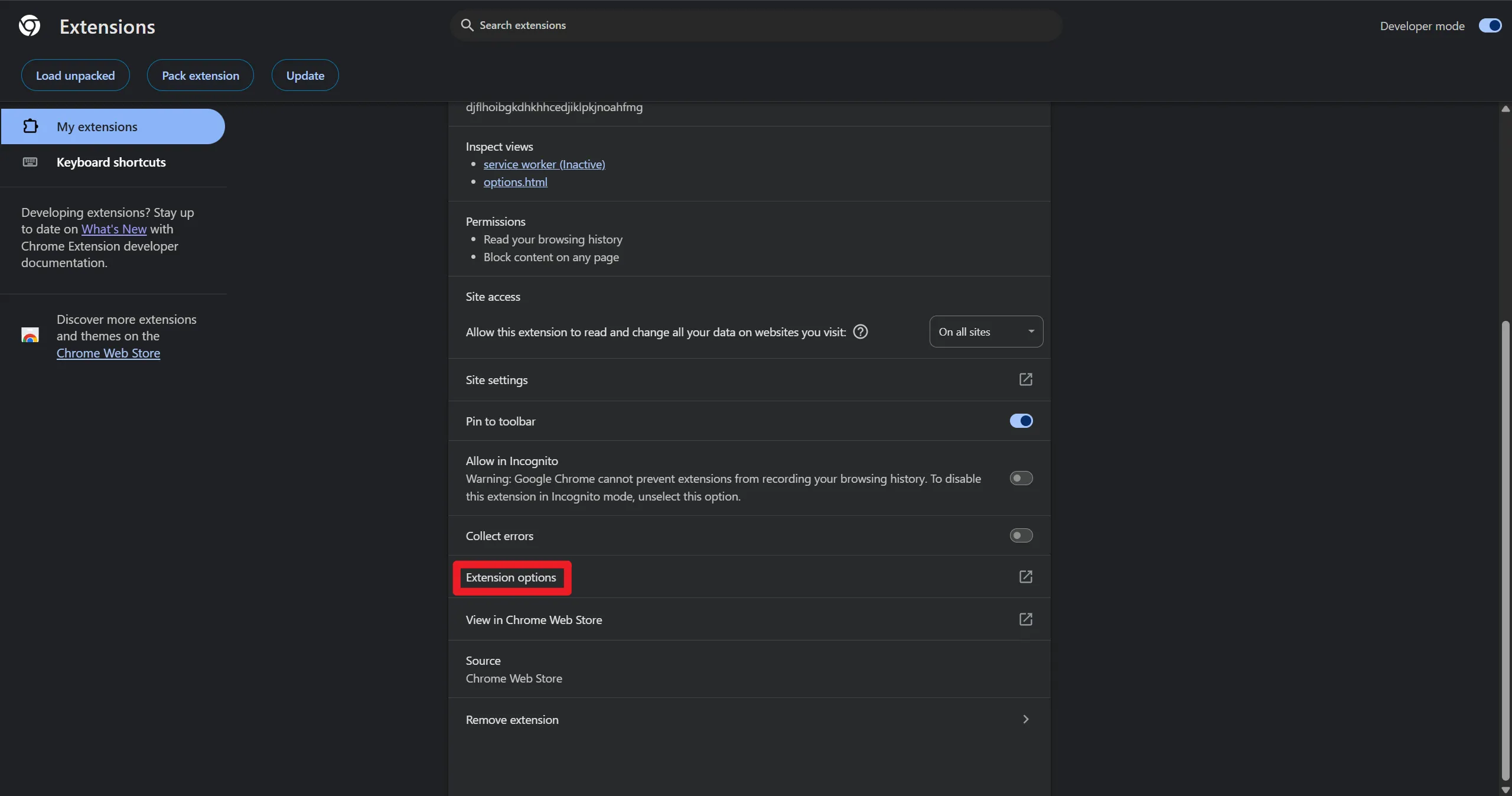
在 Chrome 的插件管理页面点击此插件,并打开插件设置页面。
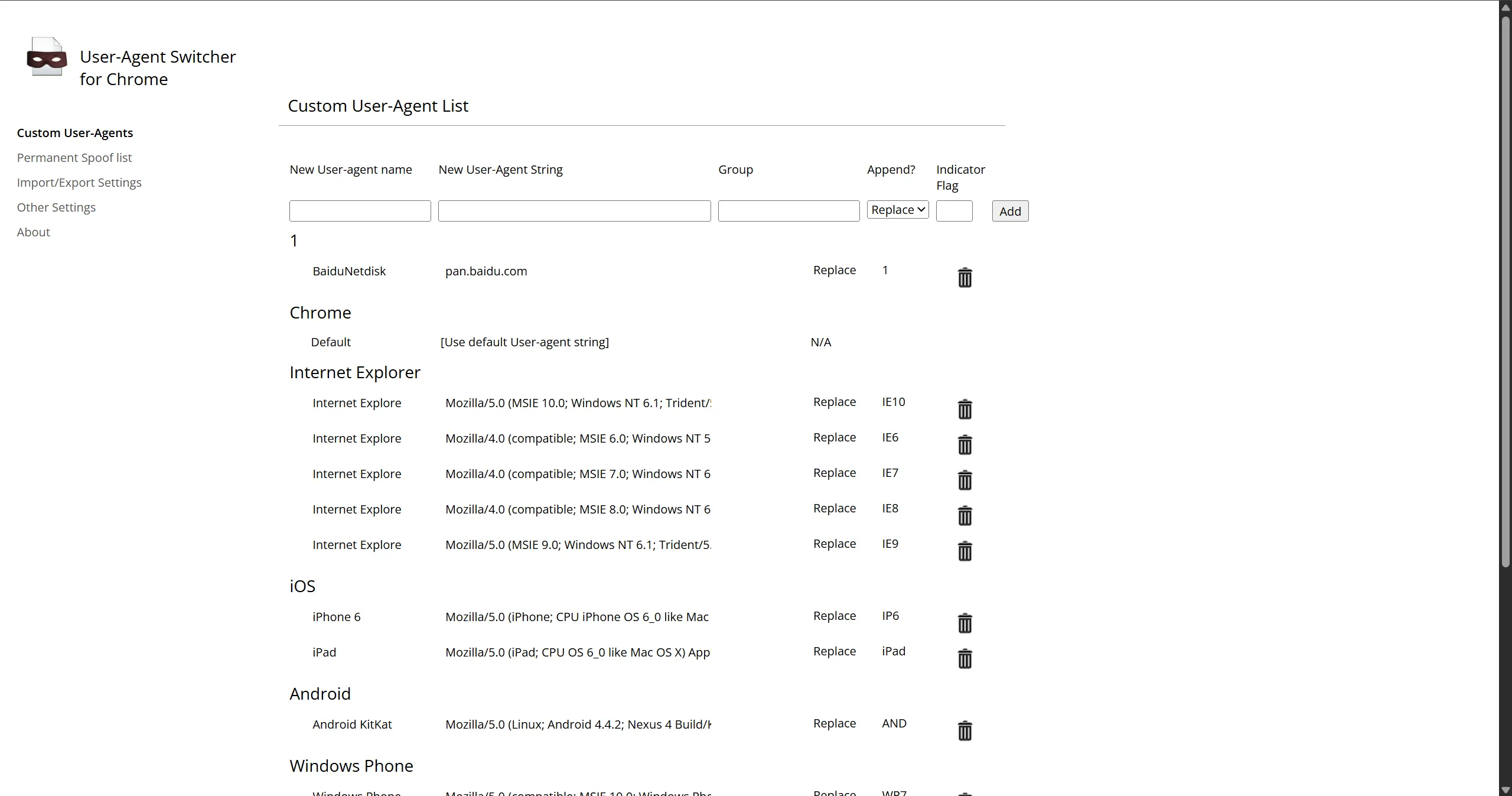
新建一个 UA 信息,在 New-User-Agent String 字段填写 pan.baidu.com,其他随便填写,然后点击Add。
返回视频页面,点击插件图标选择刚才添加的 UA 信息即可。
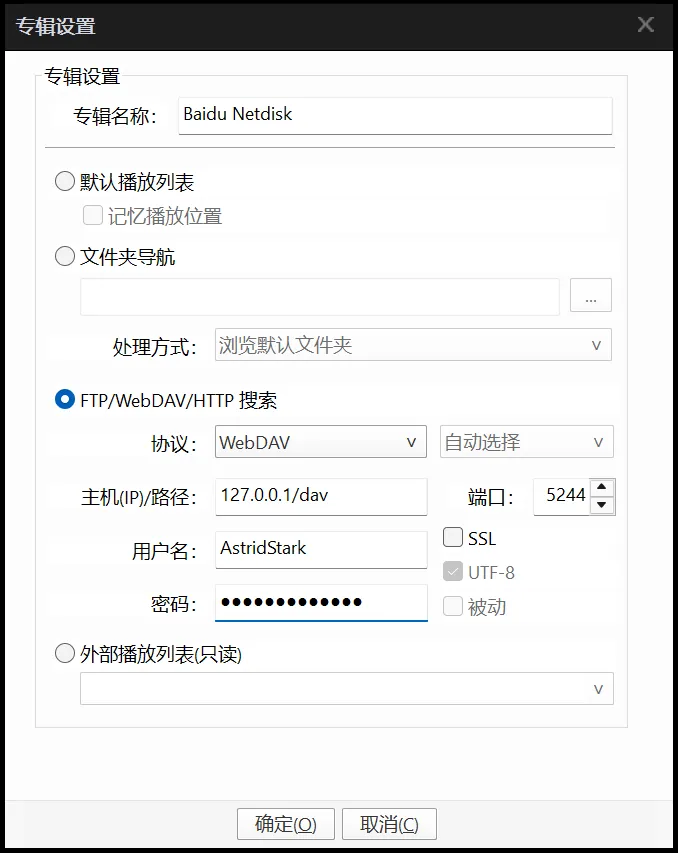
如果使用的不是百度网盘,还可以将挂载的网盘内容添加到第三方播放器如 PotPlayer 中,具体配置如下:
四、启动脚本编写
如果想一键启动 Alist 并打开对应页面,可以创建一个 .bat 文件:
1 | @echo off |
如果想让 Alist 开机自启动,只需要将这个脚本的快捷方式加入 shell:startup 文件夹即可。